
OFFICIUM INSERVIO IT
Your reliable partner for your business software...
Sage 100 MS-Access Runtime
9.0
Dienstag, 17. März 2026
Aussagen Sage zu den Voraussetzungen
Setup / Installation der Sage 100
Praktische Herausforderungen bei Endkunden-Installationen
Aus Sicht der Software-Entwicklung für die Sage 100
Checkliste in der Übersicht: MS Office Umgebung für Sage 100 (ab V 8.1)
Referenz: UI-Elemente und Fehlermeldungen (DE / EN)
Deutsch
Hintergrund
Für den Legacy-Client der Sage 100 und auch teilweise für das Sage Administrator Tool werden immer noch ältere Technologien benötigt, wie COM und Microsoft Access..
Das Frontend des Legacy-Clients benötigt eine passende Microsoft Access Runtime.
Aussagen Sage zu den Voraussetzungen
Die Sage 100 setzt aus Entwicklersicht Microsoft Access 2019 voraus. Zur Laufzeit funktioniert die Sage 100 auch mit neueren Access Runtime Versionen.
Kern der Funktionalitäten basieren auf der Access Database Engine (ADE).
Sage empfiehlt für reine Runtime-Installationen bei Kunden die neuste Microsoft Access 365 Runtime Version zu verwenden.
Sicherheitskritische Aspekte
⚠️Ältere Microsoft Access Runtime-Versionen werden nicht mehr von Microsoft weitergepflegt und auch nicht mit Updates versorgt.
Daher empfiehlt Sage , nicht mehr unterstützte MS-Access-Versionen bei Kundeninstallationen zu deinstallieren.
Setup / Installation der Sage 100
Im Rahmen älterer Setup-Programme der Sage 100 konnte es zu Problemen kommen , wenn eine neuere Runtime-Version von Microsoft Access installiert war und ältere Setups der Sage 100 haben dann auch "zwangsweise" ältere Microsoft Access Runtime-Versionen installiert (teilweise sogar die Version 2010).
⚠️Es ist daher wichtig , für eine Neuinstallation der Sage 100 stets die neuste/aktualisierte Setup-Version aus der Knowledgebase von Sage herunterzuladen und diese zu verwenden.
Ausschließlich die neusten Versionen der Sage 100 erkennen , ob bereits neuere/passende Microsoft Access Runtime-Versionen installiert sind und installieren dann nicht ältere Runtime-Versionen.
Praktische Herausforderungen bei Endkunden-Installationen
In der Praxis stellt sich die Microsoft Access-Situation oft als Lizenzproblem heraus.
Viele Kunden setzten Terminalserver ein und haben für teures Geld spezielle Office-Lizenzen erworben , die teilweise noch auf älteren Version 2016 von Office basieren!
In solchen Fällen ist es oft in der Praxis gar nicht möglich , einfach eine neuere Microsoft Access Runtime-Version zu installieren.
Es kommt z.B. zu Fehlern beim Versuch , die neueren Runtime-Versionen zu installieren. Oder die Sage Programme verhalten sich nach der Installation nicht wie erwartet (in Bezug auf die Komponenten des Legacy Clients oder des Sage Administrator Tools).
Aus Sicht der Software-Entwicklung für die Sage 100
Wie aus den Systemvoraussetzungen der Sage 100 hervorgeht , entwickelt Sage selber mit Microsoft Access 2019. Dies wird auch für die Software-Entwicklung für Techpartner empfohlen , die noch Anpassungen am Legacy Client / für den Legacy Client vornehmen müssen.
Aufgrund der zuvor erklärten praktischen Herausforderungen in Umgebungen von Endkunden kann es dann erforderlich werden , Anpassungen gegen ältere Microsoft Access-Stände in MS-Access zu "compilieren" , so dass es zur Laufzeit nicht zu Problemen mit MS-Access-Verweisen (References) kommt.
Fasst man alle diese Aspekte zusammen , dann wird schnell klar , dass es eine korrekte und gute Entscheidung von Sage ist , so schnell wie möglich den Legacy Client "loszuwerden" , der technologisch immer noch extrem mit COM-Technologie und Microsoft Access "verheiratet" ist.
Checkliste in der Übersicht: MS Office Umgebung für Sage 100 (ab V 8.1)
Phase 1: Überprüfung der bestehenden MS Office-Installation
MS Office-Version prüfen: Sicherstellen , dass Microsoft Office 2016 oder neuer (inkl. Microsoft 365 Business) installiert ist. Siehe oben: Sage entickelt und testet primär mit Microsoft Office 2019 !
Auf MS Access Runtime verzichten: Wenn die installierte Office-Version bereits eine Access-Vollversion enthält , darf keine zusätzliche Access Runtime (2016 oder neuer) installiert werden.
Technischer Hintergrund: Die parallele Installation von Access Vollversion und Access Runtime der gleichen Hauptversion führt häufig zu schwerwiegenden Registrierungs- und Zuordnungskonflikten.
Die Vollversion ist für den Betrieb der Sage 100 immer vorzuziehen.
Phase 2: Installation der erforderlichen Datenbankkomponenten
Sollte doch eine Runtime Version notwendig sein: passende MS Access Database Engine (32-Bit) installieren. Siehe Hinweise oben.
Technischer Hintergrund: Da die Sage 100 in ihrer Architektur primär als 32-Bit-Anwendung agiert , wird zwingend der 32-Bit OLEDB-Treiber benötigt , um auf die Datenbanken zugreifen zu können - unabhängig davon , ob das Betriebssystem 64-Bit ist.
64-Bit-Installationskonflikt lösen: Falls bei der Installation ein Fehler bezüglich einer bestehenden 64-Bit-Komponente auftritt (meist die Microsoft Office 16 Click-to-Run Extensibility Component 64-bit) , muss diese deinstalliert oder der Installer über die Kommandozeile mit dem Parameter `/quiet` erzwungen werden (siehe Übersicht weiter unten für genaue Meldungen).
Phase 3: Fehlerbehebung (z. B. nach Office-Updates)
ActiveX-Einstellungen anpassen (Login-Maske fehlt): Startet die Sage 100 nach einem MS Office Update nicht mehr (keine Anmeldemaske sichtbar) , blockiert Office die benötigten ActiveX-Steuerelemente.
Workaround anwenden: Die ActiveX-Einstellungen in einer beliebigen Office-Anwendung (z. B. Word , Excel oder Access) auf die 3. Option umstellen (siehe nachfolgende Referenz). Dies gilt global für das gesamte installierte Office-Paket!
Referenz: UI-Elemente und Fehlermeldungen (DE / EN)
Hier sind die exakten Wortlaute der Bildschirm-Schalter , Menüpfade und Fehlermeldungen , die im Zusammenhang von ActiveX-Einstellungen in MS-Office für die Sage 100 relevant sind.
#1 Fehler bei der Installation der 32-Bit Database Engine
Dieser Fehler tritt auf , wenn Reste einer 64-Bit Office-Installation (Click-to-Run) auf dem System vorhanden sind.
Deutsch:
Sie können die 32-Bit-Version von Microsoft Access Database Engine 2016 nicht installieren , da Sie zurzeit 64-Bit-Office-Produkte installiert haben.
Bezieht sich oft auf die Komponente: Microsoft Office 16 Click-to-Run Extensibility Component 64-bit!
Englisch:
You cannot install the 32-bit version of Microsoft Access Database Engine 2016 because you currently have 64-bit Office products installed.
Tipp: Anstatt Registry-Keys manuell zu löschen , kann die Installation oft über die Windows-Eingabeaufforderung (CMD) als Administrator mit dem Befehl
AccessDatabaseEngine.exe /quieterzwungen werden. Dies ist der offizielle Microsoft-Workaround.
#2 Navigation zu den ActiveX-Einstellungen (Workaround Login-Maske)
MS Office-Updates setzen die Sicherheitseinstellungen oft auf das restriktivste Level zurück. Die Einstellung muss auf die 3. Option (minimale Einschränkungen) geändert werden.
Deutsche Office Version:
Datei > Optionen > Trust Center > Einstellungen für das Trust Center... > ActiveX-Einstellungen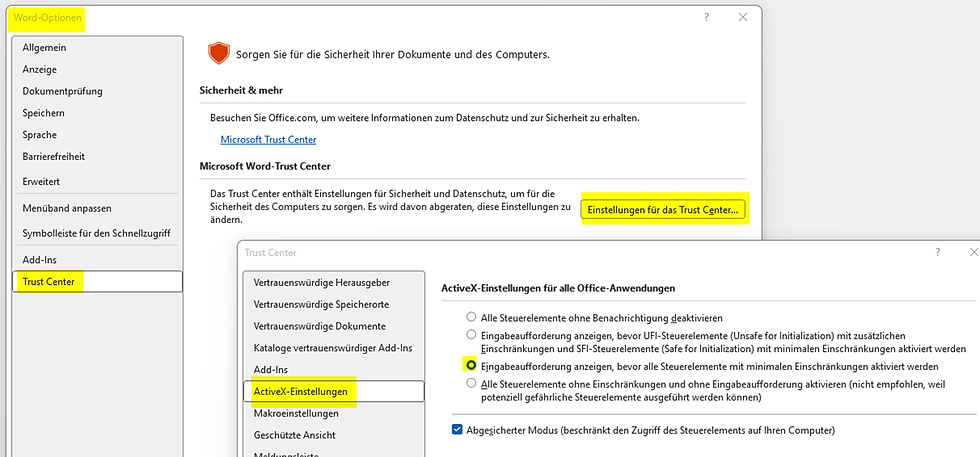
Option 1: Oft der fehlerhafte Standard nach Update:
Alle Steuerelemente ohne Benachrichtigung deaktivieren
Option 2:
Eingabeaufforderung anzeigen , bevor Steuerelemente aktiviert werden...
Option 3: Die benötigte korrekte Einstellung:
Eingabeaufforderung anzeigen , bevor alle Steuerelemente mit minimalen Einschränkungen aktiviert werden
Option 4: Nicht empfohlen:
Alle Steuerelemente ohne Einschränkungen und ohne Eingabeaufforderung aktivieren
Englische Office Version:
File > Options > Trust Center > Trust Center Settings... > ActiveX Settings Option 1:
Disable all controls without notification
Option 2:
Prompt me before enabling Unsafe for Initialization (UFI) controls...
Option 3:
Prompt me before enabling all controls with minimal restrictions
Option 4:
Enable all controls without restrictions and without prompting